Domain jausenbrot.de kaufen?
Wir ziehen mit dem Projekt
jausenbrot.de um.
Sind Sie am Kauf der Domain
jausenbrot.de interessiert?
domain@kv-gmbh.de · 0541-91531010
Domain jausenbrot.de kaufen?
Wie lautet das Wort "Kontrollkästchen"?
Das Wort "Kontrollkästchen" bezieht sich auf ein kleines Kästchen, das in einer Benutzeroberfläche angezeigt wird und angeklickt werden kann, um eine Option auszuwählen oder abzuwählen. Es wird oft verwendet, um Einstellungen oder Auswahlmöglichkeiten darzustellen. **
Wie erstelle ich in Excel Kontrollkästchen?
Um Kontrollkästchen in Excel zu erstellen, gehe wie folgt vor: Klicke auf die Registerkarte "Entwicklertools" in der Menüleiste. Klicke dann auf das Symbol "Kontrollkästchen" in der Gruppe "Steuerelemente". Klicke auf das Arbeitsblatt, wo du das Kontrollkästchen platzieren möchtest, und ziehe dann die Maus, um die Größe des Kontrollkästchens festzulegen. **
Ähnliche Suchbegriffe für Kontrollkästchen
Top-Angebote
Produkte zum Begriff Kontrollkästchen:
-
Bartscher Fritteuse IMBISS IBeckeninhalt: 8 Liter – ausreichend für den täglichen Imbiss-Betrieb Sicherheitsthermostat: Ja – schützt vor Überhitzung Temperaturbereich: 50 °C bis 190 °C, stufenlos per Knebel einstellbar Fettablasshahn: Ja – sauberer und schneller Ölwechsel Abgerundete Ecken: Leichtere Reinigung des Beckens Steckerfertig: 230 V / 3,25 kW – sofort einsatzbereit Lieferumfang: 1 Korb (5,5 L) + 1 Deckel inklusive281,91 €*Versand: 0,00 €Sichere Weiterleitung zum Anbieter


-
Wie aktiviere ich Kontrollkästchen in Word?
Um Kontrollkästchen in Word zu aktivieren, musst du zuerst die Registerkarte "Entwicklertools" in der Menüleiste aktivieren. Klicke dazu auf "Datei" > "Optionen" > "Menüband anpassen" und setze ein Häkchen bei "Entwicklertools". Anschließend kannst du auf die Registerkarte "Entwicklertools" klicken und dort das Kontrollkästchen auswählen. Platziere das Kontrollkästchen an der gewünschten Stelle im Dokument und aktiviere es durch Anklicken. Nun kannst du das Kontrollkästchen verwenden, um beispielsweise eine Checkbox in einem Formular zu erstellen. **
-
Wie erstelle ich in Excel Kontrollkästchen?
Um Kontrollkästchen in Excel zu erstellen, musst du zuerst die Entwicklertools aktivieren. Klicke dazu auf "Datei" > "Optionen" > "Menüband anpassen" und aktiviere das Kontrollkästchen neben "Entwicklertools". Kehre dann zum Arbeitsblatt zurück, klicke auf "Entwicklertools" im Menüband und wähle das Kontrollkästchen-Symbol aus. Ziehe dann das Kontrollkästchen auf das Arbeitsblatt, um es zu platzieren. **
-
Warum speichern die Entwicklertools Kontrollkästchen nicht?
Die Entwicklertools sind in erster Linie dazu gedacht, Entwicklern beim Testen und Debuggen von Webseiten zu helfen. Sie bieten Funktionen wie das Überprüfen des HTML-Codes, das Ändern von CSS-Eigenschaften oder das Ausführen von JavaScript. Das Speichern von Kontrollkästchen ist keine Funktion, die in den Entwicklertools standardmäßig enthalten ist. Es liegt also nicht in ihrem Funktionsumfang, Kontrollkästchen zu speichern. **
-
Wo finde ich Kontrollkästchen in Word 2010?
In Word 2010 findest du Kontrollkästchen unter dem Register "Entwicklertools". Um dieses Register anzuzeigen, musst du zuerst auf "Datei" und dann auf "Optionen" klicken. Dort kannst du die Option "Entwicklertools" aktivieren. Sobald das Register angezeigt wird, findest du die Kontrollkästchen in der Gruppe "Steuerelemente". Von dort aus kannst du Kontrollkästchen in dein Dokument einfügen und sie für interaktive Formulare oder Umfragen verwenden. **
Was ist der Fachbegriff für ein Kontrollkästchen?
Der Fachbegriff für ein Kontrollkästchen ist "Checkbox". Es handelt sich dabei um eine grafische Benutzeroberflächenelement, das es dem Benutzer ermöglicht, eine oder mehrere Optionen aus einer Liste auszuwählen. Checkboxen werden häufig in Formularen, Einstellungsmenüs oder Listen verwendet. **
Wie kann ich in Excel ein Kontrollkästchen einfügen?
Um in Excel ein Kontrollkästchen einzufügen, musst du zuerst die Entwicklertools aktivieren. Klicke dazu auf "Datei" > "Optionen" > "Menüband anpassen" und aktiviere das Kontrollkästchen für "Entwicklertools". Anschließend gehst du auf die Registerkarte "Entwicklertools" und wählst dort "Einfügen" aus. Nun kannst du das Kontrollkästchen in deine Excel-Tabelle einfügen, indem du es einfach an der gewünschten Stelle zeichnest. **
Top-Angebote
Produkte zum Begriff Kontrollkästchen:
-
Wie lautet das Wort "Kontrollkästchen"?
Das Wort "Kontrollkästchen" bezieht sich auf ein kleines Kästchen, das in einer Benutzeroberfläche angezeigt wird und angeklickt werden kann, um eine Option auszuwählen oder abzuwählen. Es wird oft verwendet, um Einstellungen oder Auswahlmöglichkeiten darzustellen. **
-
Wie erstelle ich in Excel Kontrollkästchen?
Um Kontrollkästchen in Excel zu erstellen, gehe wie folgt vor: Klicke auf die Registerkarte "Entwicklertools" in der Menüleiste. Klicke dann auf das Symbol "Kontrollkästchen" in der Gruppe "Steuerelemente". Klicke auf das Arbeitsblatt, wo du das Kontrollkästchen platzieren möchtest, und ziehe dann die Maus, um die Größe des Kontrollkästchens festzulegen. **
-
Wie aktiviere ich Kontrollkästchen in Word?
Um Kontrollkästchen in Word zu aktivieren, musst du zuerst die Registerkarte "Entwicklertools" in der Menüleiste aktivieren. Klicke dazu auf "Datei" > "Optionen" > "Menüband anpassen" und setze ein Häkchen bei "Entwicklertools". Anschließend kannst du auf die Registerkarte "Entwicklertools" klicken und dort das Kontrollkästchen auswählen. Platziere das Kontrollkästchen an der gewünschten Stelle im Dokument und aktiviere es durch Anklicken. Nun kannst du das Kontrollkästchen verwenden, um beispielsweise eine Checkbox in einem Formular zu erstellen. **
-
Wie erstelle ich in Excel Kontrollkästchen?
Um Kontrollkästchen in Excel zu erstellen, musst du zuerst die Entwicklertools aktivieren. Klicke dazu auf "Datei" > "Optionen" > "Menüband anpassen" und aktiviere das Kontrollkästchen neben "Entwicklertools". Kehre dann zum Arbeitsblatt zurück, klicke auf "Entwicklertools" im Menüband und wähle das Kontrollkästchen-Symbol aus. Ziehe dann das Kontrollkästchen auf das Arbeitsblatt, um es zu platzieren. **
Ähnliche Suchbegriffe für Kontrollkästchen
-
Bartscher Fritteuse IMBISS IBeckeninhalt: 8 Liter – ausreichend für den täglichen Imbiss-Betrieb Sicherheitsthermostat: Ja – schützt vor Überhitzung Temperaturbereich: 50 °C bis 190 °C, stufenlos per Knebel einstellbar Fettablasshahn: Ja – sauberer und schneller Ölwechsel Abgerundete Ecken: Leichtere Reinigung des Beckens Steckerfertig: 230 V / 3,25 kW – sofort einsatzbereit Lieferumfang: 1 Korb (5,5 L) + 1 Deckel inklusive281,91 €*Versand: 0,00 €Sichere Weiterleitung zum Anbieter
-
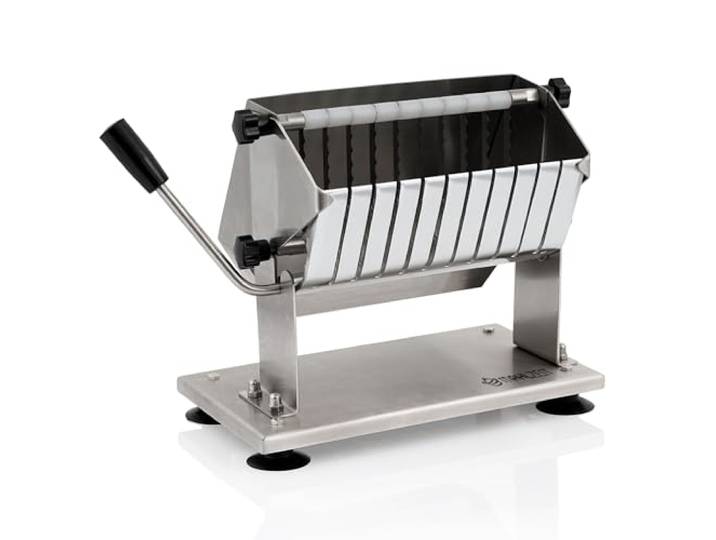
Mahlzeit Edelstahl Currywurstschneider für 18 mm Scheiben 10 extra scharfe Messer mit Wellenschliff Bratwurstschneider manuell für Imbiss, Gastro Hand Curry Wurst Schneider, Wurstschneider<p>Der <strong>Mahlzeit Edelstahl Currywurstschneider</strong> ist das ideale Werkzeug für alle, die Bratwürste und andere weiche Lebensmittel schnell und effizient zerteilen möchten. Mit seinen <strong>10 extra scharfen Messern</strong> mit Wellenschliff schneidet dieser manuelle Wurstschneider mühelos Würstchen bis zu einer Länge von 210 mm in gleichmäßige <strong>18 mm Scheiben</strong>. Dies macht ihn besonders geeignet für den Einsatz in der Gastronomie sowie bei Veranstaltungen wie Vereinsfeiern und Familienfesten.</p><p>Die Handhabung des Currywurstschneiders ist denkbar einfach. Der Hebel lässt sich leicht bedienen, sodass die Würste ohne großen Kraftaufwand zerkleinert werden können. Die <strong>rutschfesten Saugnapffüße</strong> sorgen für einen stabilen Stand während des Schneidens, was die Sicherheit und Effizienz erhöht. Die geschnittenen Wurstscheiben fallen direkt in einen bereitgestellten Behälter, was den Arbeitsablauf zusätzlich optimiert.</p><p>Nach dem Gebrauch lässt sich der Schneider mühelos zerlegen und reinigen, was die Pflege und Hygiene gewährleistet. Mit Außenmaßen von <strong>(L) 34 x (B) 16 x (H) 23,5 cm</strong> und einem robusten Gehäuse aus Edelstahl ist dieser Wurstschneider nicht nur funktional, sondern auch langlebig. Der Griff aus Kunststoff sorgt für eine angenehme Handhabung. Der <strong>Currywurstschneider</strong> in edlem Silber ist somit ein unverzichtbares Hilfsmittel für jeden Imbiss und jede Gastronomie.</p>89,95 €*Versand: 0,00 €Sichere Weiterleitung zum Anbieter
-
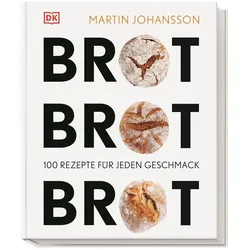
Brot Brot Brot, Ratgeber von Martin Johansson, DK VerlagGehören Sie auch zu den Menschen, die bei aller Liebe zum Kochen, zum Ausprobieren und Experimentieren und zu exotischen Geschmacksexplosionen im Mund ganz im Stillen von nichts anderem als von einer guten Butterstulle träumen? Und zu Recht, denn es gibt kaum etwas Köstlicheres als eine Scheibe frischen Brotes, pur oder mit Butter genossen, da braucht es eigentlich nicht viel mehr. Das Buch vereint 100 Rezepte für herzhafte und süße Brote aus aller Welt kleine Brote, große Brote, weiße Brote, dunkle Brote, Brote mit Gewürzen, mit Gemüse oder Obst. Hier ist für alle Vorlieben und Gelegenheiten etwas mit dabei. Brote aus unterschiedlichen Regionen dieser Erde machen den Band zu einem wahren Kompendium der weltweiten Brotkultur. Step-by-Step-Illustrationen veranschaulichen kompliziertere Schritte und erleichtern so den Zugang zum Selberbacken. Daher ist das Buch auch für Anfänger geeignet.26,95 €*Versand: 0,00 €Sichere Weiterleitung zum Anbieter
-
Warum speichern die Entwicklertools Kontrollkästchen nicht?
Die Entwicklertools sind in erster Linie dazu gedacht, Entwicklern beim Testen und Debuggen von Webseiten zu helfen. Sie bieten Funktionen wie das Überprüfen des HTML-Codes, das Ändern von CSS-Eigenschaften oder das Ausführen von JavaScript. Das Speichern von Kontrollkästchen ist keine Funktion, die in den Entwicklertools standardmäßig enthalten ist. Es liegt also nicht in ihrem Funktionsumfang, Kontrollkästchen zu speichern. **
-
Wo finde ich Kontrollkästchen in Word 2010?
In Word 2010 findest du Kontrollkästchen unter dem Register "Entwicklertools". Um dieses Register anzuzeigen, musst du zuerst auf "Datei" und dann auf "Optionen" klicken. Dort kannst du die Option "Entwicklertools" aktivieren. Sobald das Register angezeigt wird, findest du die Kontrollkästchen in der Gruppe "Steuerelemente". Von dort aus kannst du Kontrollkästchen in dein Dokument einfügen und sie für interaktive Formulare oder Umfragen verwenden. **
-
Was ist der Fachbegriff für ein Kontrollkästchen?
Der Fachbegriff für ein Kontrollkästchen ist "Checkbox". Es handelt sich dabei um eine grafische Benutzeroberflächenelement, das es dem Benutzer ermöglicht, eine oder mehrere Optionen aus einer Liste auszuwählen. Checkboxen werden häufig in Formularen, Einstellungsmenüs oder Listen verwendet. **
-
Wie kann ich in Excel ein Kontrollkästchen einfügen?
Um in Excel ein Kontrollkästchen einzufügen, musst du zuerst die Entwicklertools aktivieren. Klicke dazu auf "Datei" > "Optionen" > "Menüband anpassen" und aktiviere das Kontrollkästchen für "Entwicklertools". Anschließend gehst du auf die Registerkarte "Entwicklertools" und wählst dort "Einfügen" aus. Nun kannst du das Kontrollkästchen in deine Excel-Tabelle einfügen, indem du es einfach an der gewünschten Stelle zeichnest. **
* Alle Preise verstehen sich inklusive der gesetzlichen Mehrwertsteuer und ggf. zuzüglich Versandkosten. Die Angebotsinformationen basieren auf den Angaben des jeweiligen Shops und werden über automatisierte Prozesse aktualisiert. Eine Aktualisierung in Echtzeit findet nicht statt, so dass es im Einzelfall zu Abweichungen kommen kann. ** Hinweis: Teile dieses Inhalts wurden von KI erstellt.